Connect Microsoft Teams Using OAuth 2.0 token via PowerShell
Hey developers, Today I’m going to share how to connect Microsoft Teams using OAuth 2.0 token via PowerShell.
Point to be noted!!!
- Configure an OpenID/OAth application from the Azure AD app (Refrence: https://docs.microsoft.com/en-us/azure/active-directory/saas-apps/openidoauth-tutorial)
- Open PowerShell as Administrator
- Install MicrosoftTeams Module
- Install-Module -Name MicrosoftTeams -RequiredVersion 3.0.0
Now you can follow following steps:
Get Auth Code

Get Auth Token:

Get Team Token using Auth Refresh Token:
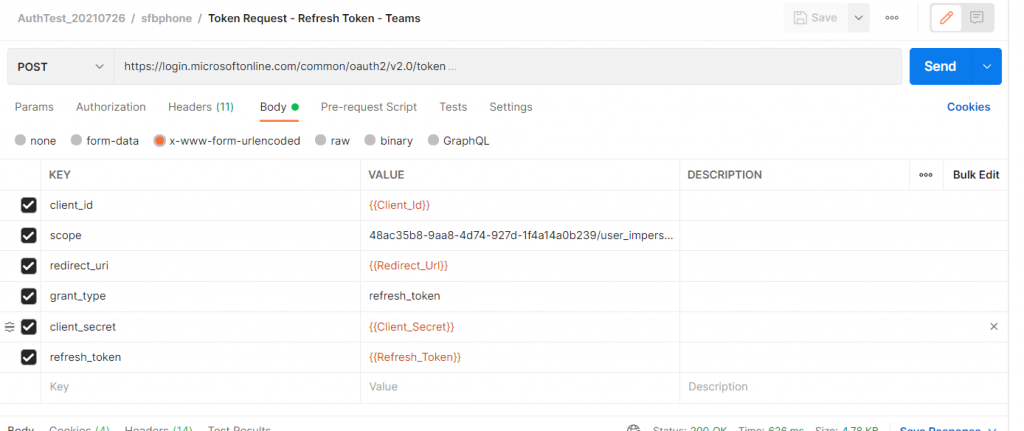
Get Graph Token using Auth Refresh Token:

Now Open PowerShell as Administrator:
# Connect-MicrosoftTeams
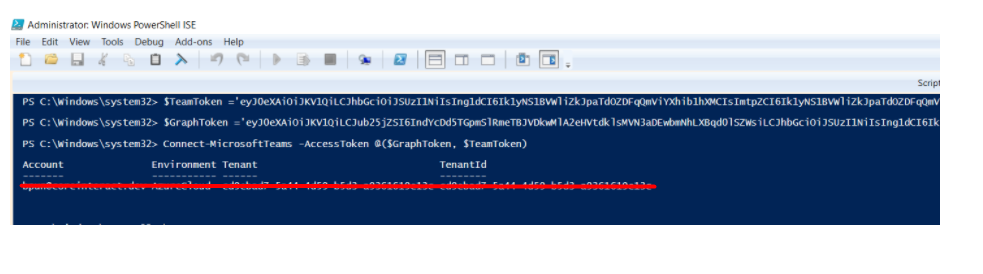
# Connect-Msolservice:

Happy Coding!!!
References:
https://docs.microsoft.com/en-us/azure/active-directory/saas-apps/openidoauth-tutorial
https://docs.microsoft.com/en-us/azure/active-directory/develop/v2-oauth2-auth-code-flow
https://docs.microsoft.com/en-us/azure/active-directory/fundamentals/auth-oidc
https://docs.microsoft.com/en-us/powershell/module/teams/connect-microsoftteams?view=teams-ps